
WINDOWS
Esta última versión del sistema operativo Windows proporciona una extraña nueva experiencia informática, digo extraña, porque cuando inicias sesión en Windows 8, usted se quedará con la boca abierta, y no porque sea algo hermoso, sino por lo diferente que es.
Unas de las primeras cosas que podrá notar en Windows 8 es la nueva interfaz METRO. Si usted está acostumbrado a trabajar con versiones anteriores como Windows 7, Windows Vista o Windows XP, puede alegrarse un poco, ya que aún podemos realizar varias acciones como lo hacíamos antes, pero si quiere sacar al máximo la nueva experiencia, entonces olvídese de las versiones anteriores de Windows.
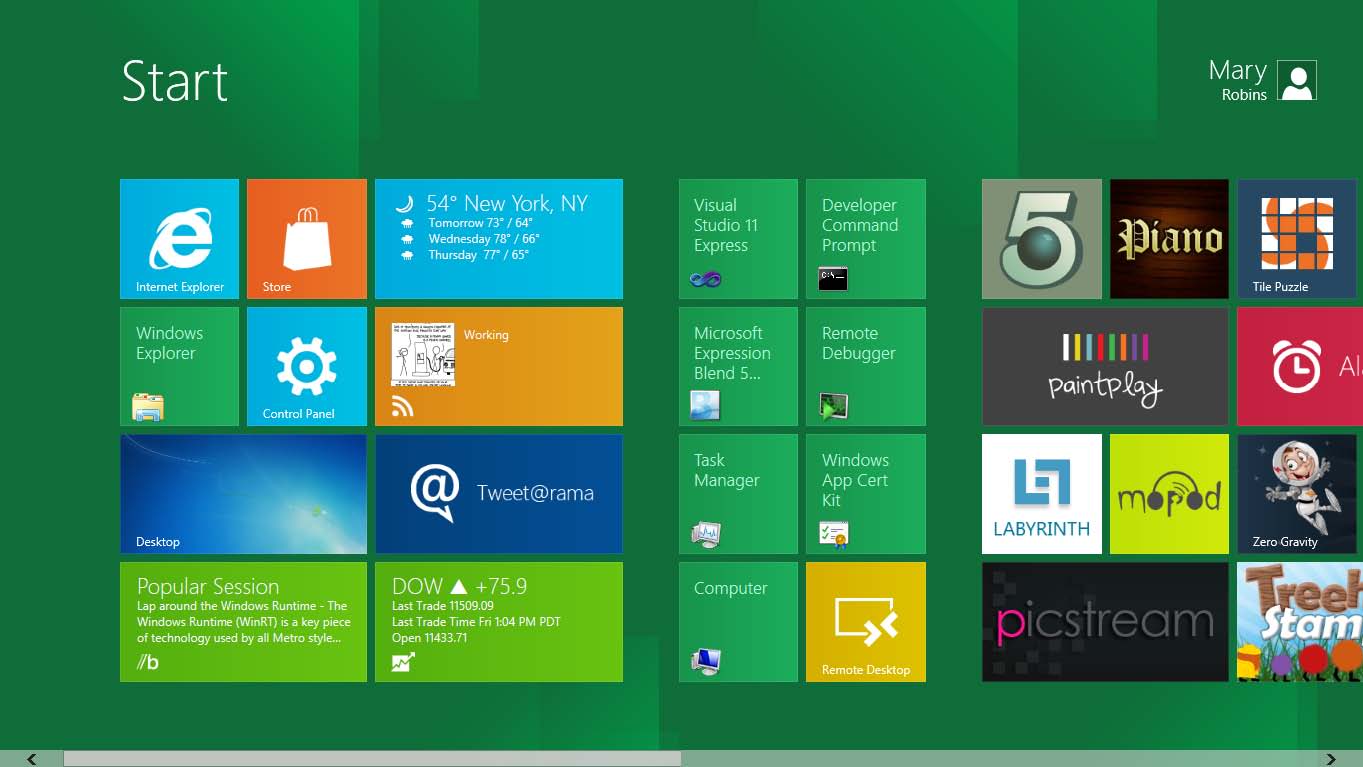
Debajo de la nueva y aparentemente confusa interfaz, encontrará un sistema muy potente como lo hizo con Windows 7. Windows 8 ha mejorado un tanto la velocidad de usabilidad y saca el máximo partido a su hardware para trabajar de manera eficiente.
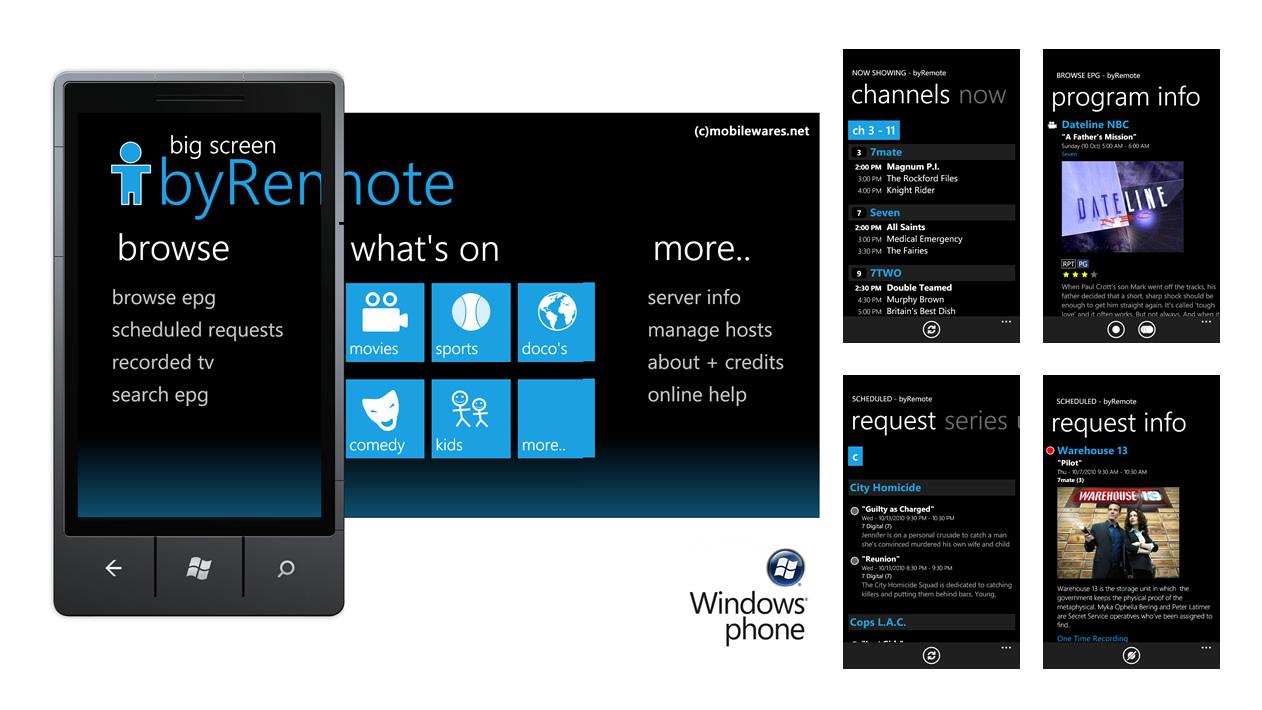
Todas las aplicaciones instaladas en Windows 8 se encuentran en la START SCREEN que maneja la nueva interfaz METRO. Esta nueva interfaz adopta las características de WINDOWS PHONE 7 que es el sistema operativo para dispositivos móviles como los SmartPhones. Es por ello que con Windows 8, Microsoft ha querido introducir el eslabón perdido entre las computadoras y los móviles.
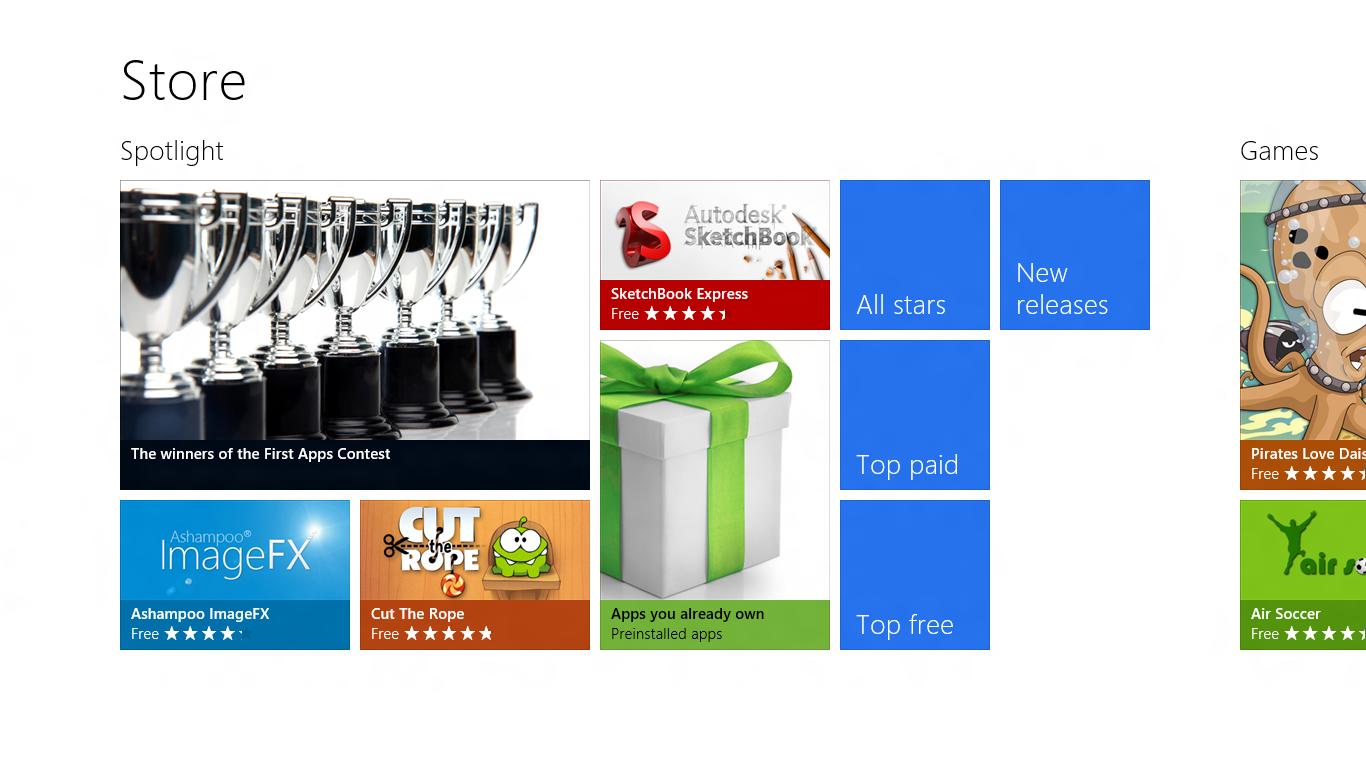
Para que pueda encontrar aplicaciones diseñadas para Windows 8 y así obtener un gran potencial de herramientas, Microsoft ha creado WINDOWS STORE. Esta tienda en línea de Microsoft, ayuda a los usuarios a adquirir software diseñado para METRO, algunos son de pago y otras gratuitas. Microsoft estima que para fines del 2012 existirán más de 400 mil aplicaciones para Windows 8.
Puede comenzar a probar Windows 8 descargándolo desde su página oficial. Por recomendación de Microsoft, debe siempre realizar una copia de seguridad de sus archivos para que pueda instalar Windows 8 con total normalidad si va a realizar una instalación limpia, que es la mejor
opción. SI va a actualizar, tenga en cuenta que no podrá volver a su sistema anterior, de modo que piénselo bien.
1.1. Instalando Windows 8
Usted puede tener un equipo con Windows 8 usando cualquiera de estos dos métodos:
Actualizar un equipo existente que ejecuta Windows Vista o Windows 7. La actualización retiene todos los programas instalados y los archivos almacenados.
Realizar una instalación limpia de Windows 8 en un equipo que ejecute Windows 7, Windows Vista o Windows XP o cualquier otro sistema operativo. Una instalación limpia elimina todos los programas instalados, archivos y configuraciones.
1.2. Preparando el origen de instalación de Windows 8
Puedes usar varios métodos para instalar Windows 8. El método más apropiado depende de lo que realmente le depara el destino al estar en un equipo. Aunque instalar Windows 8 usando un DVD-ROM está bien cuando tienes algunas cuentas computadoras, usted podría considerar métodos alternativos cuando tiene que implementar Windows 8 a 20 equipos o más, por ejemplo.
Usando un DVD como origen de instalación
Al comprar WINDOWS 8 en una tienda, por lo general llega en un DVD-ROM. Algunos clientes empresariales también tienen acceso a una sección especial del sitio Web de Microsoft dónde ellos son capaces de descargar una imagen del DVD-ROM de Windows 8 en formato ISO (Internaional Organization for Standardization). Usted necesita grabar esta imagen en un DVD-ROM antes de empezar con la instalación.
Para instalar Windows 8 desde un DVD-ROM, inicie el arranque desde la unidad de DVD y siga las instrucciones. Puedes necesitar configurar la BIOS del computador para que pueda arrancar desde el DVD-ROM. Si un equipo no tiene una unidad de DVD-ROM instalada, usted puede aún instalarlo desde el DVD-ROM, solo necesita adquirir una unidad de DVD-ROM portable. En este caso, se necesitara configurar la BIOS para que arranque desde un dispositivo USB, ya que los portables llegan con esta conexión.
Usando una unidad de USB como origen de instalación
Hoy, muchas personas están usando pequeñas laptops, conocidas como MINIBOOKS. Un inconveniente para los usuarios es que este tipo de computadoras son tan pequeñas que a menudo no tiene una unidad de medios ópticos. Aunque una posibilidad puede ser adquirir una unidad de DVD-ROM con conexión USB para adjuntarlo a su pequeño equipo y así instalar Windows, muchos técnicos estamos adquiriendo dispositivos de almacenamiento USB de gran
capacidad a precios muy económicos, algunas veces llamados Memorias USB o Flash Drives, como su nuevo método de instalación.
Un dispositivo de almacenamiento USB tiene varias ventajas sobre un DVD-ROM. Una ventaja de un dispositivo USB flash es que estos tienen una mayor velocidad de lectura que un DVD-ROM, significa que el tiempo de transferencia de los archivos del sistema operativo al disco duro de destino serán más reducidos.
En el siguiente ejercicio usted aprenderá a preparar un dispositivo de almacenamiento USB como un origen de instalación para Windows 8.
Para este ejercicio se necesita un dispositivo de almacenamiento USB vacio de 4GB o más de espacio.
Nota: Usaré Windows 7 para la modificación de mi dispositivo de almacenamiento USB, debido a que usted quiere recién implementar Windows 8.
1° Conecte el dispositivo de almacenamiento USB a un equipo ejecutando Windows 8 o Windows 7. Asegúrese que el dispositivo de almacenamiento no contiene datos almacenados (o mueva el contenido a otro dispositivo de almacenamiento) porque el dispositivo perderá todos sus datos.
2° Active el menú Inicio y escriba CMD.
3° En el ícono CMD.exe que aparece, haga clic derecho y clic en Ejecutar como administrador.
Fuente:https://www.aulaclic.es/guia-windows8/t_1_1.htm
Una aplicación suele ejecutarse en una sola ventana. En una pantalla pueden ejecutarse múltiples ventanas. En Windows y otros sistemas operativos, una ventana generalmente posee título, botones para cerrarla, minimizarla, maximizarla o restaurarla y características para moverla y redimensionarla.
El sistema que maneja las ventanas es llamado Sistema de Ventanas.Fuente:https://www.alegsa.com.ar/Dic/ventana.php
Vamos a ver los elementos básicos que componen la ventana de Word 2013. Aprenderemos cómo se llaman, donde están y para qué sirven. También veremos cómo obtener ayuda. Cuando conozcamos todo esto estaremos en disposición de empezar a crear documentos en el siguiente tema.
2.1. Elementos de la pantalla
Al arrancar Word aparece una pantalla muy similar a la siguiente:
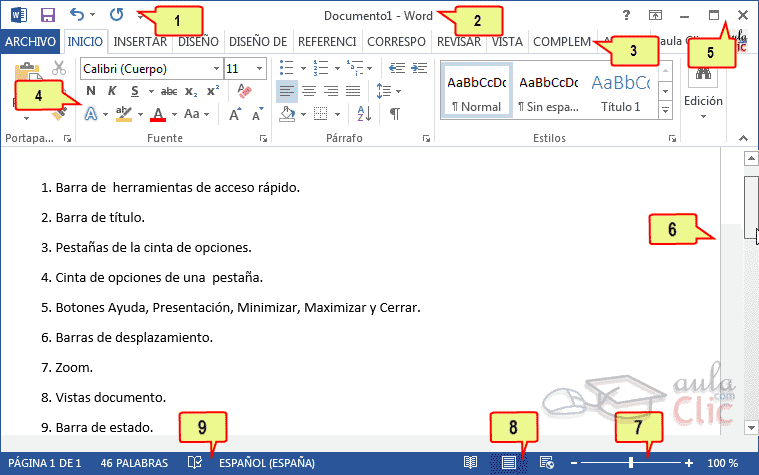
La ventana de Word se puede personalizar (lo veremos más adelante), para cambiar las herramientas y botones que hay disponibles, de modo que debes tomar las imágenes del curso como un recurso orientativo, que puede no ser idéntico a lo que veas en tu pantalla.
Hemos incluido notas descriptivas de cada elemento. Es importante que te vayas familiarizando con los nombres de cada uno, para que sigas fácilmente las explicaciones, ya que se suelen utilizar estos términos.Comentemos, a grandes rasgos, las características de cada elemento.
1. La barra de herramientas de acceso rápido barra acceso rápido contiene, normalmente, las opciones que más frecuentemente se utilizan. El primer botón no pertenece realmente a esta barra y al pulsarlo abre un desplegable con las opciones de restaurar, mover, minimizar, maximizar y cerrar. Los siguientes botones son Guardar, Deshacer (para deshacer la última acción realizada) y Rehacer (para recuperar la acción que hemos deshecho). El último botón abre el desplegable para personalzar los botones que aparecen en esta barra, visita el siguiente avanzado donde se explica cómo hacerlo Avanzado.2. La barra de título, como ya hemos comentado, suele contener el nombre del documento abierto que se está visualizando, además del nombre del programa. La acompañan en la zona derecha los botones minimizar, maximizar/restaurar y cerrar, comunes en casi todas las ventanas del entorno Windows.
3 y 4. La cinta de opciones es el elemento más importante de todos, ya que se trata de una franja que contiene las herramientas y utilidades necesarias para realizar acciones en Word. Se organiza en pestañas que engloban categorías lógicas. Para cada pestaña hay una cinta de opciones diferente. Las veremos en detalle más adelante.5. Los botones para obtener ayuda, cambiar la presentación de la cinta de opciones, minimizar, maximizar y cerrar.
6. Las barras de desplazamiento permiten la visualización del contenido que no cabe en la ventana. Hay una para desplazar el documento de forma vertical y otra de forma horizontal. En la imagen sólo se ve la verivcal, si la hoja fuese más ancha que la ventana, también veríamos una barra de desplazamiento horizontal en la zona inferior.7. Al modificar el zoom, podremos alejar o acercar el punto de vista, para apreciar en mayor detalle o ver una vista general del resultado.
- Puedes pulsar directamente el valor porcentual (que normalmente de entrada será el tamaño real, 100%). Se abrirá una ventana donde ajustar el zoom deseado.
- O bien puedes deslizar el marcador hacia los botones - o + que hay justo al lado, arrastrándolo.
9. La barra de estado muestra información del estado del documento, como el número de páginas y palabras, o el idioma en que se está redactando. Podremos modificar esta información si hacemos clic sobre ella, ya que normalmente son realmente botones.
Fuente:https://www.aulaclic.es/word-2013/t_2_1.htm
El Escritorio
El escritorio de Windows es aquella interface de software que ha sido originalmente creada con el objetivo de generar un espacio de cómodo y fácil acceso a los programas y operaciones disponibles de una computadora. Es una interface gráfica en la cual se pueden disponer de diferente modo numerosos íconos, accesos, carpetas, archivos, barras de herramientas y programas. Todos ellos pueden haber sido previamente seleccionados y organizados por el usuario de acuerdo a sus necesidades específicas.
Fuente:https://www.definicionabc.com/tecnologia/escritorio-de-windows.php
Si aún queremos trabajar cómodamente con nuestras aplicaciones de siempre, el Escritorio de Windows aún existe y trabaja tan igual que Windows 7. Dentro de la Pantalla Inicio se encuentra el tile Desktop, puede hacer clic en él para acceder al escritorio de Windows.
El Escritorio de Windows 8 es idéntico al de Windows 7. La versión final suponemos que Microsoft mostrará el nuevo logo de Windows 8 en el fondo de escritorio. En cualquier caso podrá cambiar el fondo de escritorio por uno mucho más hermoso, ya sea una fotografía familiar, o un bello paisaje.
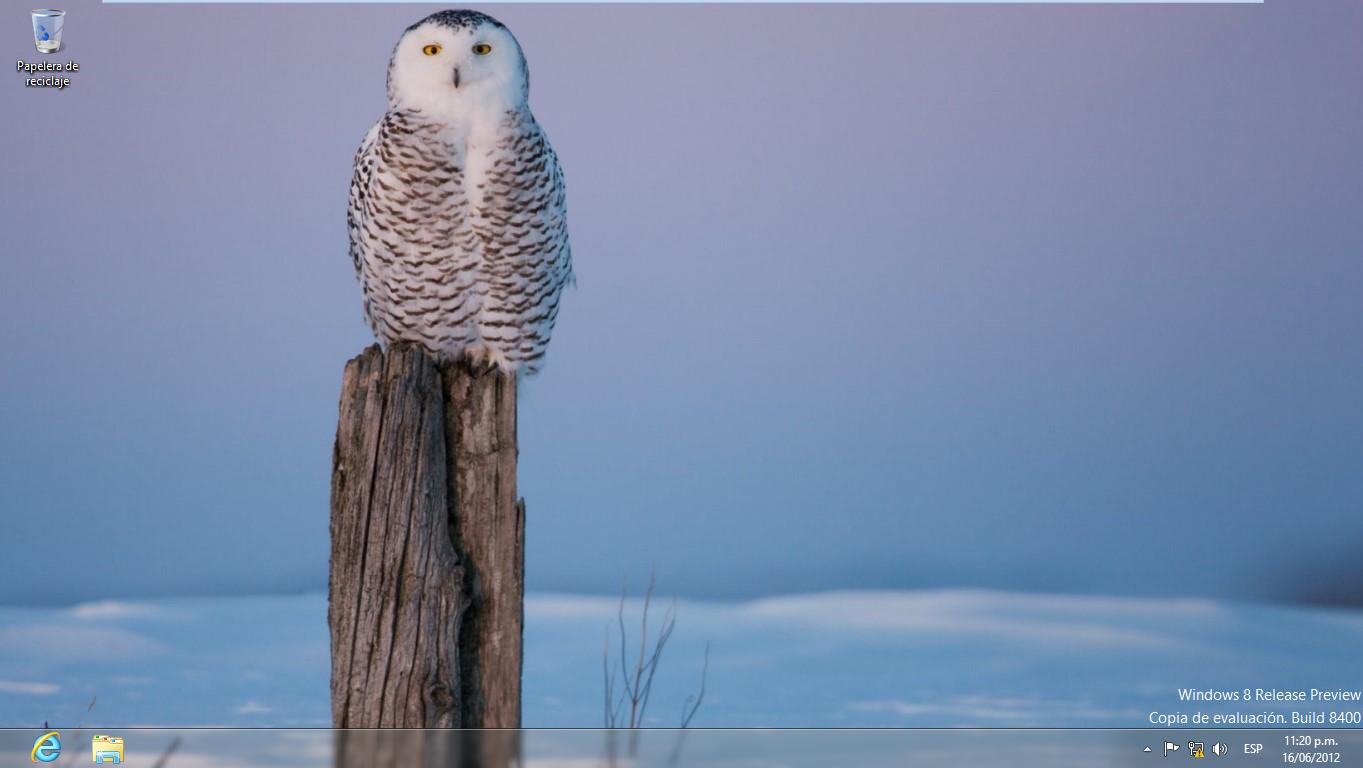
Dependiendo de sus configuraciones de Windows 8 y los programas instalados en su equipo, podría tener uno o más íconos en su escritorio. El ícono podría representar un tipo de archivo (como documentos, archivos de texto, o una base de datos) o componentes de almacenamiento (como carpetas, unidades de disco duro o unidades de DVD) o también podría indicar los programas predeterminados para abrir un archivo.
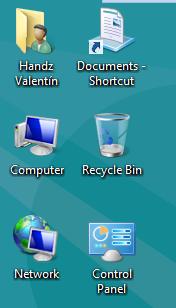
Debajo de cada ícono del escritorio está el nombre del elemento que lo representa. Si el nombre es muy largo para aparecer en dos líneas, este es truncado por puntos suspensivos (…) cuando no esté seleccionado y se muestra completo cuando hace clic en él, o algunas veces cuando hace clic en el escritorio.
Cuando señala un ícono, un ScreenTip aparece conteniendo información específica del elemento seleccionado. Señalando un acceso directo de un programa, muestra la ubicación del archivo que inicia el programa. Señalando un archivo muestra el nombre del archivo, el tipo, su amaño y la fecha de modificación. Puedes iniciar un programa, abrir una carpeta o un archivo, o dirigirse a una ubicación de red o sitio Web haciendo doble clic sobre el elemento o ícono.
Fuente:https://www.aulaclic.es/guia-windows8/t_2_6.htm
Barra de tareas
La barra de tareas es la barra horizontal larga situada en la parte inferior de la pantalla. A diferencia del escritorio, que puede quedar oculto tras las ventanas, la barra de tareas está visible prácticamente en todo momento. Se divide en tres secciones principales:
El botón Inicio, que abre el menú Inicio. Consulte Menú Inicio (introducción).
La sección intermedia, que muestra los programas y los archivos que tiene abiertos y permite cambiar rápidamente de uno a otro.
El área de notificación, que incluye un reloj e iconos (imágenes pequeñas) que indican el estado de determinados programas y la configuración del equipo.
Seguramente la sección de la barra de tareas que usará con más frecuencia será la intermedia, por lo que abordaremos esta sección en primer lugar.
Conocer la ubicación de las ventanas
Si abre más de un programa o archivo simultáneamente, es posible que las ventanas empiecen a amontonarse rápidamente en el escritorio. Las ventanas a menudo se cubren entre ellas u ocupan toda la pantalla, por lo que a veces es difícil ver qué más hay debajo o recordar lo que ya ha abierto.
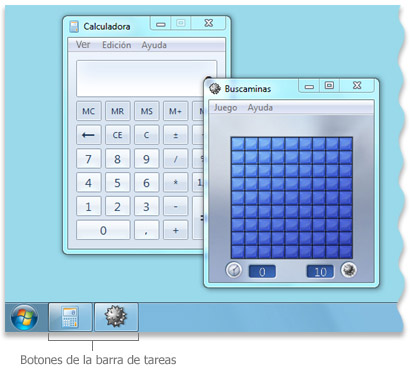
Es en estas situaciones en las que la barra de tareas resulta cómoda. Siempre que abre un programa, una carpeta o un archivo, Windows crea el botón correspondiente en la barra de tareas. El botón muestra un icono que representa el programa abierto. En la siguiente imagen, hay dos programas abiertos (Calculadora y Buscaminas) y cada uno tiene su propio botón en la barra de tareas.
Fuente:https://windows.microsoft.com/es-co/windows/taskbar-overview#1TC=windows-7
Iconos
Genéricamente definimos al Ícono como una simbología, una representación mediante una imagen gráfica de un concepto, que sustituye al objeto mediante su significado, mediante una representación o bien por analogía, ofreciendo un concepto similar.
En informática, el término es designado para llamar a lmagenes Gráficas de pequeño tamaño con la que son representados los ficheros, accesos directos o bien los programas para poder identificarlos rápidamente, y para facilitar su ejecución mediante el uso de una interfaz gráfica adecuada.
Básicamente podemos definir cuatro grandes grupos de íconos en el ordenador:
Acceso Directo: Suelen copiar el icono presente en el archivo original al que presentan un atajo, a menos que el usuario decida cambiarlo. Son reconocibles por la presencia de un recuadro con una flecha en una de sus esquinasProgramas: Generalmente tienen íconos que son creados por los desarrolladores de la aplicación, algo que es mucho más
Carpetas: El ícono de las carpetas llevó a que los originariamente llamados directorios sean justamente renombrados, siendo ya conocido por todos de esta forma
Documentos: En este caso, los Documentos llevan una clara referencia hacia el programa o suite de aplicaciones que se encarga de mostrarlo al usuario con su propia interfaz gráfica
La principal finalidad a la que apunta la aplicación de los iconos gira en torno a la Interfaz de Usuario, además de la comodidad, ya que fueron pensados originalmente como una forma de ocupar menor espacio al reducir los textos propios del Nombre de Archivo, además de brindar una mayor dinámica en la utilización de un sistema operativo, sirviéndonos de un Ratón como Periférico de Entrada auxiliar para esta tarea.
Además se lograron suprimir las extensas líneas de comando que solamente se incluyen en las propiedades de este archivo (que también se acceden mediante su ícono) sin representar esto una pérdida en el rendimiento u ocupar gran espacio en el Medio de Almacenamiento, ya que son imágenes de poco tamaño, sin tanta calidad y que inclusive pueden formar parte de los atributos del archivo dados por el sistema operativo.
Fuente: https://www.mastermagazine.info/termino/5312.php
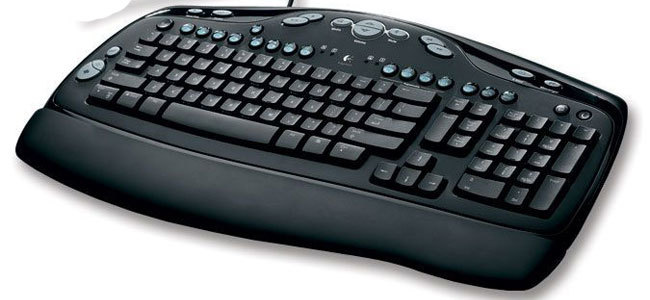
Así hoy traigo una selección de los atajos de teclas que más utilizo en el día a día y que aumentan la velocidad de trabajo en Windows de una forma importante. Si bien es cierto que son solo una muestra de los que existen, también es los que he encontrado más útiles y que intento no olvidar.
Tanto en Modern UI como en Desktop
Windows
Es la tecla que tiene dibujado el logotipo de Microsoft y que está situada, comúnmente, entre la tecla de Control y Alt izquierdas. Pulsándola repetidas veces paso del interfaz Modern UI al Escritorio y viceversa.
Windows
Windows + D
Si estamos en el interface Modern UI, nos lleva al Escritorio. Si estamos en el Escritorio con una aplicación activa, nos minimiza todas las aplicaciones y nos muestra el escritorio limpio.
Si volvemos a pulsar, nos visualiza la aplicación activa.
Si no tuviéramos ninguna aplicación activa, todas minimizadas como podríamos hacer con Windows + M, se nos mostraría el escritorio limpio.
Windows + Q
Este es el punto de inicio para arrancar una aplicación Modern UI. Con esta combinación se nos abre una pantalla con todo el catálogo de aplicaciones y la barra de búsqueda a la derecha.
Hay una forma más rápida de obtener el mismo resultado que es pulsando Windows para acceder al Interfaz Modern UI y escribir directamente el criterio de búsqueda. El propio sistema realiza la búsqueda entre las aplicaciones instaladas.
Windows + W
Una versión más restringida del comando anterior es esta que realiza la búsqueda en la sección de Settings (configuración) del sistema. Como, por ejemplo, para acceder a Windows Update como se ve en la imagen.
Otra acción relacionada con este comando es Windows + F, que realiza una búsqueda en los ficheros. Y desde aquí también puedo realizar búsquedas específicas en las aplicaciones que tenga instaladas.
Windows + I
Me abre el panel de Settings (Configuración) en donde puedo acceder, principalmente, a las opciones de apagado. También tengo acceso a configuraciones de sonido, de brillo, de notificaciones o el idioma del teclado, entre otras.
Windows + C
Por medio de esta combinación accedemos a la barra de “Chamber“ y a la hora del sistema. Desde el punto de vista táctil, es una de las acciones más importantes. Desde el teclado su uso principal es para acceder a la configuración y las búsquedas de las aplicaciones Modern UI que tengamos activa, y una forma más lenta de acceder al panel de configuración.
Windows + L
Es un bloqueo rápido del ordenador. Sin necesidad de pasar por el paso previo de Ctrl + Alt + Del.
Windows + P
Sobre todo para portátiles, se accede al panel de configuración de la segunda pantalla. Esto es algo novedoso en Windows 8 y que mitiga los problemas que nos podíamos encontrar en Windows 7 y, sobre todo, en Windows 2008 server al utilizar un segundo monitor o proyector.
También hay que tener muy en cuenta que hay aplicaciones, como PowerPoint 2013, que tienen un comportamiento diferente si se están utilizando en uno o dos dispositivos de visualización.
Windows + X
Este es el sustituto del desaparecido menú de inicio, pero supe vitaminado. Pulsando esta combinación se visualiza un menú contextual en la izquierda inferior de la pantalla, en donde tenemos acceso a las principales herramientas de administración.
Hay más teclas que la de Windows
Para ir finalizando, voy a señalar el atajo de teclado que más utilizo y que es, para mí imprescindible desde los tiempos de Windows 95.
Alt + Tab
Que nos abre una ventana emergente en donde tenemos miniaturas de todas las aplicaciones abiertas en cualquiera de los dos Interfaces, y que nos permita navegar y seleccionar la que queramos seleccionar como activa.
Ctrl + Mouse Scroll
Una forma muy útil de poder cambiar el zoom de la pantalla principal de ModernUi para poder, de un vistazo, ver todos los iconos de acceso directo a las aplicaciones.
Ctrl + Wheel
Podría seguir y seguir porque hay varias decenas de atajos de teclado en Windows 8 y en las aplicaciones que soporta, pero creo que con esta pequeña selección podrás mejorar la velocidad y comodidad de trabajo.
Fuente:https://www.xatakawindows.com/windows/los-atajos-de-teclado-mas-utiles-en-windows-8